طراحی شانه مدرسه فقط یک کار اداری نیست؛ این یک فرصت طلایی برای ثبت خاطرات و ایجاد هویت بصری است. اگر میخواهید خروجی نهاییتان حرفهای و در عین حال جذاب باشد، تسلط بر ابزارهایی مثل Adobe InDesign کلید موفقیت است. در این راهنما، فرآیند ساخت یک شانه کامل را از صفر تا صد بررسی میکنیم. از ساختن جلدی خلاقانه با افکتهای گرافیکی تا چیدمان منظم عکسها و مدیریت فضای خالی، همه چیز را یاد میگیرید. نکته کلیدی اینجاست که با استفاده از استایلهای پاراگراف و صفحات مادر (Parent Pages)، سرعت تولید محتوا را بالا ببرید و از تکرار خستهکنندهی تنظیمات فونت و حاشیهها جلوگیری کنید.
ساخت جلد خلاقانه و تأثیرگذار
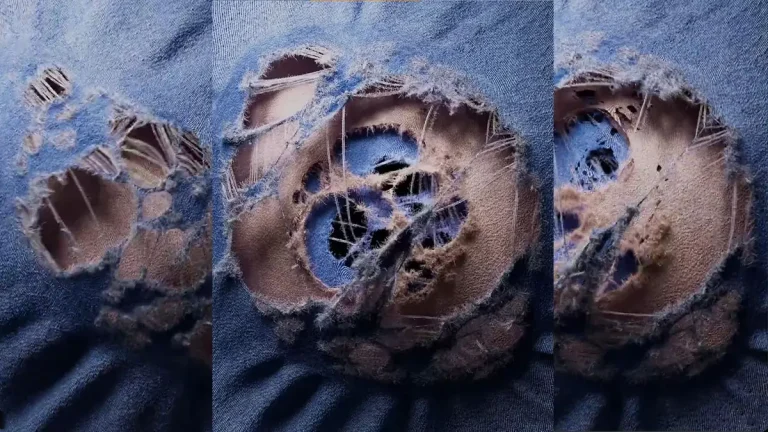
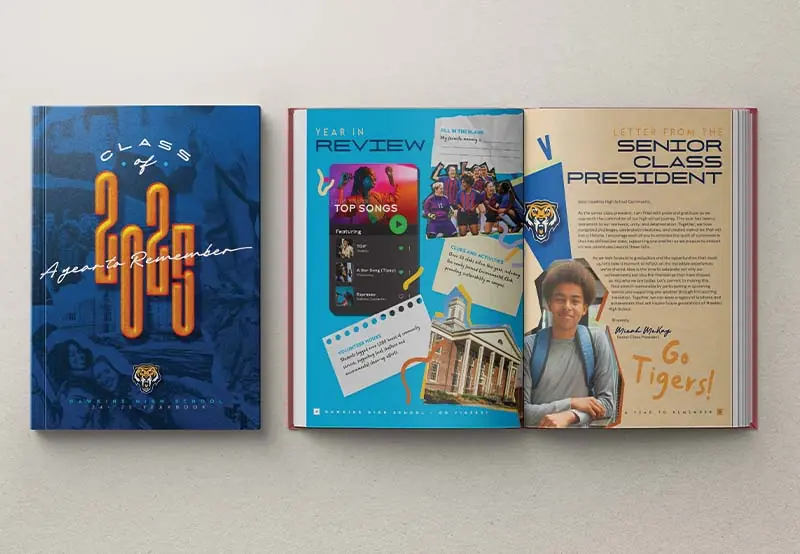
جلد، نخستین چیزی است که مخاطب میبیند و باید حس زیباییشناسی مجموعه را تداعی کند. برای شروع، یک فایل جدید در فتوشاپ با ابعاد استاندارد ۸.۷۵ در ۱۱.۲۵ اینچ و رزولوشن ۳۰۰ پیکسل ایجاد کنید. هدف ما ایجاد حس کهنه و اصالت است. برشهای کاغذ را در کِناس قرار دهید و زیر آنها تصاویر زندگی دانشآموزی را بچینید. برای ایجاد عمق، یک بافت هالتون (Halftone) را با حالت ترکیب Linear Burn روی تصاویر قرار دهید. سپس یک لایه رنگی مشکی با حالت Overlay و شدت ۵۰ درصد اضافه کنید تا تضاد ایجاد شود.
- فایل را با فرمت PSD ذخیره کنید تا جزئیات رنگی حفظ شود.
- در ایندیزاین، بافت را با شدت ۷۰٪ و حالت Overlay روی جلد اصلی قرار دهید.
- از رنگهای عمیق مانند آبی تیره (C100, M70, Y10, K55) برای پسزمینه استفاده کنید تا متنهای زرد و روشن بهتر بدرخشند.
برای تیتر سال، از فونتهای ضخیم مانند Nexus Bold با سایز بزرگ (۳۹۰ پوینت) استفاده کنید. برای ایجاد حس سهبعدی و مدرن، از افکتهای Shadow، Inner Glow و Bevel & Emboss در پنل Effects بهره ببرید. لوگوی مدرسه و اسامی را با دقت تایپوگرافی در پایین جلد قرار دهید تا تعادل بصری برقرار شود.
ایجاد فهرست مطالب و صفحات پایهای
صفحه دوم معمولاً به فهرست اختصاص مییابد. اما راز یک چیدمان تمیز، استفاده از لایهها و صفحات مادر است. یک لایه جدید با نام Footer ایجاد کنید. در صفحه مادر (Parent Page)، شماره صفحه را در گوشهای قرار دهید و از Insert Special Characters برای اتصال خودکار شماره صفحات استفاده کنید. این کار باعث میشود هرگز نیاز نباشد شماره صفحات را دستی تایپ کنید.
استفاده از بافت پسزمینه برای انسجام بصری
برای اینکه تمام صفحات یکدست باشند، یک بافت هالتون کمرنگ را به عنوان پسزمینه ثابت در نظر بگیرید. آن را با شدت ۴۰٪ روی تمام صفحات قرار دهید. همچنین میتوانید لوگوی ماسکات مدرسه را با شدت بسیار کم (۷٪) روی پسزمینه چسبانید تا نوعی نشان تجاری نامحسوس ایجاد شود. این روش باعث میشود صفحات خالی، خالی به نظر نرسند و حس طراحیشده بودن داشته باشند.
چیدمان عکسها و مدیریت متن با Text Wrap
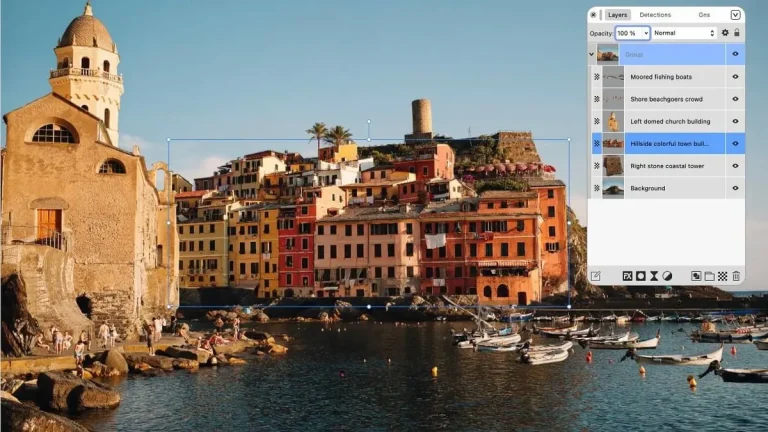
در صفحات درونمایه، چیدمان عکسها باید هوشمندانه باشد. برای صفحه نامه مدیر یا پروفایل افراد کلیدی، از ابزار Pen برای ایجاد شکلی دور عکس استفاده کنید و سپس با کمک Pathfinder آن را از عکس کم کنید تا یک فریم خاص ایجاد شود. حالا قسمت حیاتی کار شروع میشود: فعالسازی Text Wrap. این ویژگی باعث میشود متنها به صورت اتوماتیک دور عکسها و فریمها بپیچند و جریان خواندن حفظ شود.
- پنل Text Wrap را باز کرده و گزینه Wrap around object shape را انتخاب کنید.
- میزان فاصله (Offset) را تنظیم کنید تا متن بیش از حد به عکس چسبیده نباشد.
- از عکسهای مستقیم (Candid) برای بخشهای مرور سال استفاده کنید و آنها را با خطوط دستنویس (Doodle lines) ترکیب کنید تا حس صمیمیت ایجاد شود.
برای بخش تقدیرنامهها و جوایز، از فریمهای مستطیلی با سایه محو (Drop Shadow) و لبه نازک (Stroke) استفاده کنید. این چیدمان ساده، حس رسمی بودن را به متن میبخشد. در صفحات مخصوص کلاسها، یک شبکه عکسی منظم (Photo Grid) بسازید. با استفاده از ابزار Rectangle و کلیدهای جهتنما (فلش راست و پایین)، میتوانید با سرعت و دقت بالا شبکهای از کادرهای یکسان ایجاد کنید تا عکسهای دانشآموزان به صورت منظم جایگذاری شوند.
ایدههای خلاقانه برای تکمیل شانه
علاوه بر ساختار اصلی، میتوانید از الگوهای آماده برای الهام گرفتن استفاده کنید. تمهای مدرن با رنگهای پاستلی یا تمهای نوستالژیک با رنگهای خاکی، هر کدام فضایی متفاوت خلق میکنند. برای مؤسسات بزرگتر، یک شانه دیجیتال یا نسخه چندصفحهای با چیدمانهای متنوع مانند کلاژهای عکسی فشرده و مصاحبههای کوتاه با معلمها، تجربه خوانش غنیتری را فراهم میآورد. هدف نهایی، رسیدن به تعادل بین فضای سفید، متن و تصویر است تا چشم مخاطب خسته نشود و بتواند راحتی در مرور خاطرات را تجربه کند.
سؤالات متداول
پس از پرداخت آنلاین، فایل چگونه به دست من میرسد؟
بلافاصله پس از تکمیل خرید، لینک دانلود اختصاصی در همین صفحه فعال شده و همچنین یک نسخه از فایل در پنل کاربری شما برای همیشه قابل دسترس خواهد بود.
مشخصات فنی و نرمافزار مورد نیاز این طرح را از کجا مشاهده کنم؟
تمام ویژگیها، ابعاد، فرمت فایلها و پیشنیازهای نرمافزاری در بخش «توضیحات و جزئیات فایل» همین صفحه به تفصیل درج گردیده است.
در صورت نیاز به راهنمایی چگونه با پشتیبانی ارتباط برقرار کنم؟
تیم پشتیبانی اسپیس دیزاین از طریق صفحه تماس با ما و بخش تیکت پنل کاربری همواره آماده پاسخگویی و راهنمایی شما عزیزان است.