ساختن تدوین تمیز در Davinci Resolve بدون به هم ریختن تایملاین، نیازمند دقت در قرار دادن پلهدهد و انتخاب روش صحیح درج است. اگر بخواهید کلیپی را وسط دو کات جایگزین کنید، باید از Insert Edit یا Smart Insert استفاده کنید تا سیگنالهای صوتی و تصویری همگام بمانند. این مقاله شما را با تمام تکنیکهای پایه و پیشرفته کار با ترایم و جایگزینی کلیپها آشنا میکند.
چرا درج صحیح کلیپ در داونینچی رزولوزیشن مهم است؟
تدوین ویدیو رگهای از هنر و ظرافت است. داونینچی رزولوزیشن ابزاری قدرتمند برای هرچه از برشهای سریع شبکههای اجتماعی تا گرید رنگ سینمایی است. اما یکی از مباحثی که هم برای تازهکارها و هم برای تدوینگرهای حرفهای چالشبرانگیز است، نحوه درج کلیپ در تایملاین است. این کار به نظر ساده میرسد، اما اگر درست انجام نشود، ممکن است فوتهای موجود را بازنویسی کنید، صدا را از تصویر جدا کنید یا شکافهای آزاردهنده ایجاد کنید.
در این بخش، دو روش اصلی برای اضافه کردن کلیپ را بررسی میکنیم: کشیدن و رها کردن (Drag and Drop) و میانبرهای صفحهکلید (Insert Edit).
مراحل پایهای اضافه کردن کلیپ
گام ۱: قرار دادن پلهدهد (Playhead)
اولین کار، تعیین نقطه دقیق است که میخواهید کلیپ جدید در آنجا قرار بگیرد. روی خط تیکهای تایملاین کلیک کنید تا نشانگر عمودی به آن نقطه برود. اگر برش دقیق نیاز دارید، زوم را بالا ببرید. دقت در این مرحله حیاتی است؛ چون با استفاده از Insert Edit، تمام محتوای سمت راست به جلو هل داده میشود تا جا برای کلیپ جدید باز شود.
گام ۲: استفاده از منوی راستکلیک
پس از قرار دادن پلهدهد، روی تایملاین راستکلیک کنید. از منویی که ظاهر میشود، گزینه Insert Clip یا دستورات مشابه درج را انتخاب میکنید. شناخت این منو به شما کمک میکند تا بدانید هر ابزار چه تأثیری بر رسانههای اطراف خود دارد.
گام ۳: انتخاب ابزار برش (Blade Tool)
اگر نیاز است یک کلیپ طولانی را نصف کنید تا وسطش را باز کنید، از آیکون قیچی (Blade Tool) استفاده کنید. روی کلیپ در نقطه مورد نظر کلیک کنید تا دو بخش جداگانه ایجاد شود. این کار نقطه درج را شفاف میکند و از تراشیدن نادرست جلوگیری میکند.
گام ۴: انتخاب کلیپ از مدیا پول
حالا نوبت انتخاب کلیپ جدید است. در بخش Media Pool، روی کلیپ مورد نظر دوبار کلیک کنید تا در Source Viewer باز شود. این فرصت به شما میدهد تا پیش از اینکه کلیپ را به تایملاین اضافه کنید، آن را ببینید و نقطه ورود (In) و خروج (Out) را تنظیم کنید تا فقط بخش مورد نظر خود را درج کنید.
گام ۵ و ۶: درج کردن کلیپ
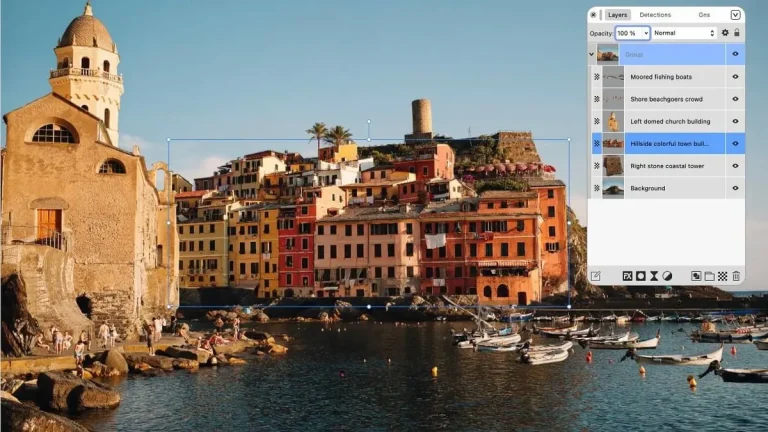
کلیپ را با ماوس بگیرید و به سمت تایملاین بکشید. متوجه خواهید شد که کلیپهای سمت راست به جلو هل داده میشوند (Ripple). این نشان میدهد که سیستم دارد برای درج (Insert) آماده میشود، نه بازنویسی (Overwrite). وقتی همهچیز درست قرار گرفت، ماوس را رها کنید. کلیپ جدید بهدقت میان دو کلیپ دیگر قرار میگیرد و زمانبندی حفظ میشود.
تکنیکهای پیشرفته برای مدیریت ترکها
اگر روی پروژههای طولانیتر یا صداپوشیهای پیچیده کار میکنید، دانستن این ابزارها میتواند ساعتها وقت شما را صرفهجویی کند.
ابزار Smart Insert
دکمه Smart Insert امکان درج کلیپ در محل پلهدهد را فراهم میکند و خودکاراً کلیپهای زیرین را هل میدهد. این ابزار ساختار تایملاین را حفظ میکند و بدون از دست دادن فریمها، جریان ویدیو را حفظ مینماید.
ابزار Append
اگر میخواهید کلیپی را به انتهای تایملاین اضافه کنید، دکمه Append را بزنید. این روش برای تدوین اولیه (Rough Cut) و ساخت توالی به ترتیب زمانی عالی است و نیازی به توجه به محل پلهدهد ندارد.
Ripple Overwrite
این ابزار یک کلیپ موجود را با کلیپ جدید جایگزین میکند، حتی اگر طول آنها متفاوت باشد. اگر کلیپ جدید کوتاهتر باشد، تایملاین منقبض و اگر بلندتر باشد، منبسط میشود. برای تعویض شاتها با شاتهای بهتر بسیار مفید است.
Source Overwrite (F11)
با فشردن F11، محتوای جدید دقیقاً جایگزین ناحیهای مشخص میشود بدون اینکه بقیه تایملاین حرکت کنند. این روش برای ویرایشهای دقیق روی ضرب موسیقی یا دیالوگهای سینک شده که نباید مکانشان عوض شود، ایدهآل است.
نکات طلایی برای تدوین بهتر
- قفلزدایی مغناطیسی (Snapping): با فعالسازی آیکون آهنربا، پلهدهد به برشهای نزدیک قفل میشود و از ایجاد شکافهای یکفرامی جلوگیری میکند.
- چند گام برگشتپذیری (Undo): از Ctrl+Z (یا Cmd+Z) برای بازگشت به حالت قبل استفاده کنید. بترسید از آزمایش؛ اگر نتیجه خوب نبود، بازمیگردید.
- بررسی ترکها: همیشه قبل از درج، مطمئن شوید کدام ترکها انتخاب شدهاند تا ویدیو یا صدا را در لایه اشتباه قرار ندهید.
آشنایی با منطق پشت این ابزارها باعث میشود که با نرمافزار مقابله نکنید، بلکه آن را هدایت کنید. تدوینگرانی که ابزارها را خوب بلدند، داستانهای منسجمتر و تمیزتری روایت میکنند.
سؤالات متداول
پس از پرداخت آنلاین، فایل چگونه به دست من میرسد؟
بلافاصله پس از تکمیل خرید، لینک دانلود اختصاصی در همین صفحه فعال شده و همچنین یک نسخه از فایل در پنل کاربری شما برای همیشه قابل دسترس خواهد بود.
مشخصات فنی و نرمافزار مورد نیاز این طرح را از کجا مشاهده کنم؟
تمام ویژگیها، ابعاد، فرمت فایلها و پیشنیازهای نرمافزاری در بخش «توضیحات و جزئیات فایل» همین صفحه به تفصیل درج گردیده است.
در صورت نیاز به راهنمایی چگونه با پشتیبانی ارتباط برقرار کنم؟
تیم پشتیبانی اسپیس دیزاین از طریق صفحه تماس با ما و بخش تیکت پنل کاربری همواره آماده پاسخگویی و راهنمایی شما عزیزان است.